
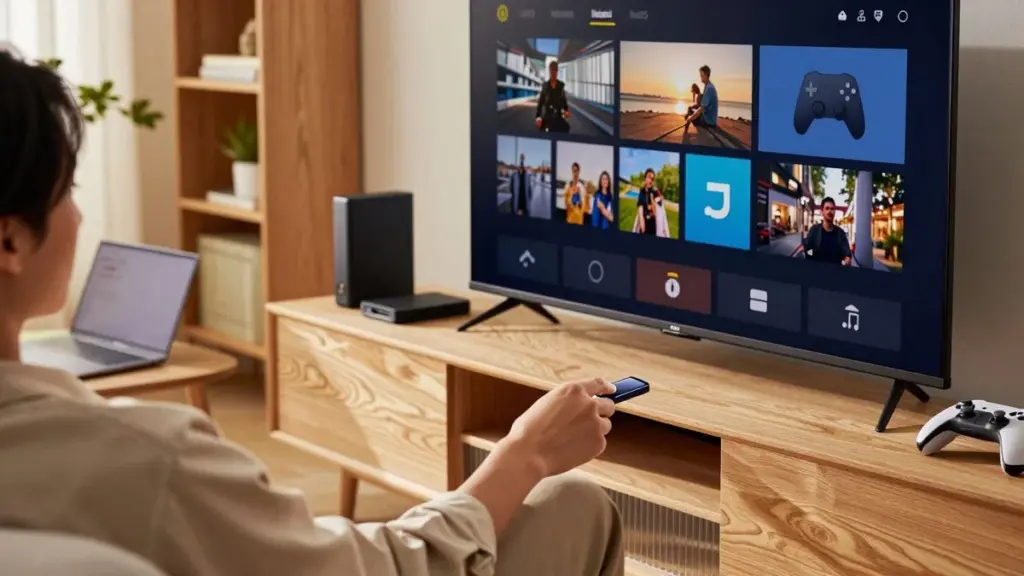
De fleste ignorerer den – men USB-porten på dit TV kan gøre meget mere
De fleste folk slutter alt til via HDMI og tænker ikke mere over det. Men den lille, oversete USB-port på dit TV kan faktisk forvandle et almindeligt stueapparat til et kompakt mediecenter, en spilstation og endda en slags sikkerhedskopi-løsning – hvis du ved, hvordan du bruger den rigtigt.
Udvid lagerplads og optag direkte TV via USB-porten
Selv nyere TV-modeller – herunder dyre varianter – kommer ofte med overraskende lidt intern lagerplads. Streaming-apps, systemcache og opdateringer sluger hurtigt det tilgængelige rum.
Det er netop her, USB-porten bliver en enkel og effektiv opgradering. Ved at tilslutte et hurtigt USB-stik eller en ekstern harddisk kan TV'et bruge den ekstra plads til optagelser og mediefiler.
Med et USB-drev kan dit TV optage direkte udsendelser og gemme programmer uden at fylde den interne hukommelse.
På mange smart-TV'er foregår processen næsten automatisk: du tilslutter USB-enheden, TV'et registrerer den, og apparatet foreslår sommetider at formatere den til optagelse. Det formateringstrin binder typisk enheden til netop det TV – til gengæld optimeres den til flydende afspilning og planlagte optagelser.
Hvad du faktisk kan gøre med USB-optagelse
- Sætte direkte TV på pause og spole tilbage under en fodboldkamp eller et program
- Planlægge optagelser af sene film eller serieafsnit
- Gemme flere episoder til weekendens maraton-sesh
- Holde TV'ets interne hukommelse fri til apps og systemopdateringer
Ikke alle kanaler tillader optagelse på grund af rettigheder, og nogle TV-mærker begrænser, hvilke USB-enheder der understøttes. Det er værd at tjekke menuen og manualen – der findes typisk en indstilling som "PVR", "USB-optagelse" eller "time shift", hvor kravene fremgår.
Forvandl TV'et til en arbejdsstation eller spillekonsol
USB-porten handler ikke kun om lagring. Den giver også TV'et mulighed for at kommunikere med periferiudstyr som tastaturer, mus og gamepads – og forvandler dermed en passiv skærm til en langt mere interaktiv oplevelse.
At tilslutte et USB-tastatur eller en controller kan få TV'et til at opføre sig mere som en lille computer eller en dedikeret spillekonsol.
Brug tastatur og mus på dit TV
At indtaste en Wi-Fi-adgangskode eller søge efter noget på Netflix med fjernbetjeningen kan være en frustrerende oplevelse. Et USB-tastatur – med eller uden ledning – løser problemet øjeblikkeligt. Mange modeller med en lille USB-dongle virker præcis som på en PC: sæt modtageren i, og TV'et genkender den.
Med en mus eller et trackpad ophører det med at være en prøvelse at surfe på nettet på den store skærm. Du kan rulle gennem sider, klikke præcist og endda besvare e-mails fra sofaen. Den, der bruger cloud-dokumenter, produktivitetsværktøjer eller fjernskrivebordsapps på et smart-TV, kan sætte en grundlæggende arbejdsstation op – enkel, men funktionel.
Spil med en USB-controller
For spilentusiaster åbner USB-porten døren til meget mere end mobilspil-agtige oplevelser. Ved at tilslutte en kompatibel gamepad kan TV'et håndtere:
- Cloud gaming-platforme som GeForce Now eller Xbox Cloud Gaming
- Streaming af spil fra en PC på samme netværk
- Retrogaming via emulatorer, der er tilgængelige i visse app-butikker
Oplevelsen afhænger meget af internetforbindelsens kvalitet og TV'ets hardware. Alligevel kan det til afslappede spillesessioner overraske dig med, hvor tæt det kommer på følelsen af en rigtig konsol – uden endnu en boks under TV'et.
Vis personlige fotos og videoer på den store skærm
Mange kopierer stadig feriefotos over på en bærbar computer for at vise dem til familien – selv om der hænger den største skærm i huset i stuen. Med en USB-port er det trin helt overflødigt.
Sæt blot et USB-stik med fotos og videoer i, og stuen forvandles på et øjeblik til et mindernes biograf.
De fleste smart-TV'er har en indbygget medieafspiller, der automatisk registrerer billeder og videoer på USB-enheden. Navigationen er typisk ligetil: vælg kilden, åbn en mappe, og start diasshowet.
Det er særligt nyttigt ved sammenkomster og begivenheder – til et bryllup, en fødselsdag eller en hyggelig aften med rejseminder. Nogle modeller tilbyder diasshow-tilstand med overgange og baggrundsmusik, så simple JPEG-filer pludselig føles som en gennemarbejdet præsentation.
Filformater og kompatibilitet
Ikke alle filtyper virker på alle TV'er. Generelt kan du forvente understøttelse af følgende:
| Indholdstype | Typisk understøttede formater |
|---|---|
| Fotos | JPEG, PNG, til tider HEIF |
| Videoer | MP4, MKV, AVI, MOV (varierer efter mærke) |
| Musik | MP3, AAC, til tider FLAC |
Hvis en video ikke afspilles, skyldes problemet ofte codec'en og ikke filendelsen. I de tilfælde hjælper det typisk at konvertere videoen på computeren, inden den kopieres over på USB-enheden.
Skab mere plads til apps og streamingtjenester
En anden klassisk smart-TV-irritation er beskeden om "lagerplads fuld" – præcis når du vil installere en ny streaming-app eller et spil. Nogle apparater leveres med kun 8 eller 16 GB lagerplads, hvoraf en del allerede er optaget af systemet.
Visse systemer – primært Android TV og Google TV – giver mulighed for at konfigurere et USB-drev som "adopteret" (eller udvidet) lager. Når det er sat op, kan TV'et flytte en del af apps og data til den eksterne enhed og frigøre intern plads.
USB-lager kan give dit TV et nyt liv, når der ikke længere er plads til nye apps og tjenester.
Den fordel mærkes tydeligt, hvis du installerer mange streaming-platforme, nichebaserede sportstjenester eller større spil. I stedet for hele tiden at afinstallere én app for at prøve en anden, har du simpelthen flere muligheder tilgængelige på startskærmen.
Sådan vælger du den rigtige USB-enhed til dit TV
Ikke alle USB-enheder opfører sig ens. Et billigt og langsomt USB-stik kan forårsage hakken i videoafspilning og tunge menuer – især hvis det bruges som udvidet lager eller til optagelse.
- Vælg USB 3.0 (eller nyere), selv hvis TV'et kun har USB 2.0-porte
- Foretrék kendte mærker for at reducere risikoen for datafejl
- Til optagelser giver en lille ekstern SSD hastighed og stilhed
- Til fotos og let brug er et mellemklasse USB-stik som regel tilstrækkeligt
Brug altid TV'ets eget formateringsværktøj, når apparatet foreslår det. Det sikrer, at filsystemet er præcis, som TV'et forventer – og i mange tilfælde kontrollerer TV'et også, om enheden opfylder minimumskravene til hastighed.
Praktiske tips, risici og hverdagseksempler
At bruge USB-porten har sine fordele, men også nogle kompromiser. Når TV'et formaterer en enhed til optagelse eller app-lager, kan den enhed blive ulæselig på en computer. Indholdet er ofte krypteret – dels for at overholde transmissionsregler, dels for at vanskeliggøre kopiering af beskyttede programmer.
Derfor giver det mening at have en separat USB-enhed til personlige filer, som du vil flytte mellem TV, bærbar og spillekonsol. At blande det hele på samme enhed er en sikker vej til frustration – eller utilsigtet datatab.
Varme kan også spille en rolle. En mekanisk harddisk, der arbejder i timevis inde i et lukket TV-møbel, kan blive ret varm. En SSD eller et lille USB-stik støjer mindre og klarer kontinuerlig brug bedre.
Der er desuden en detalje, mange overser: ikke alle USB-porte leverer nok strøm til visse eksterne harddiske uden egen strømforsyning. Hvis du oplever pludselige afbrydelser, registreringsfejl eller afbrudte optagelser, kan du have brug for en harddisk med ekstern strømforsyning eller en strømforsynet USB-hub.
Mange TV-mærker giver dig også mulighed for at opdatere TV'ets firmware via USB, når internettet svigter – eller når du foretrækker at styre, hvilken version der er installeret. Et dedikeret USB-stik til sådanne opgaver – tomt og formateret som TV'et anbefaler – kan spare dig tid i nødsituationer.
Forestil dig tre typiske scenarier. Et ungt par bruger en ekstern SSD på stuens TV primært til cloud gaming og optagelse af fodboldkampe. En familie opbevarer et 64 GB USB-stik med velorganiserede fotomapper, klar til at blive tilsluttet til fødselsdage eller jul. En studerende i en ettværelses lejlighed forvandler TV'et til en minimal "arbejdsplads": dongle til trådløst tastatur og mus i USB-porten – og arbejdet klares i en dokumentsuite i browseren.
Alle tre eksempler afhænger af præcis det samme stik bag på TV'et. Det eneste, der adskiller dem, er formålet: USB som lager, som indgang for periferiudstyr eller som bro til personligt indhold. Når du begynder at se USB-porten som et alsidigt værktøj – og ikke blot som et overset ekstra – holder TV'et op med at være en ren skærm og begynder at opføre sig som en enkel, men kompetent computer.