
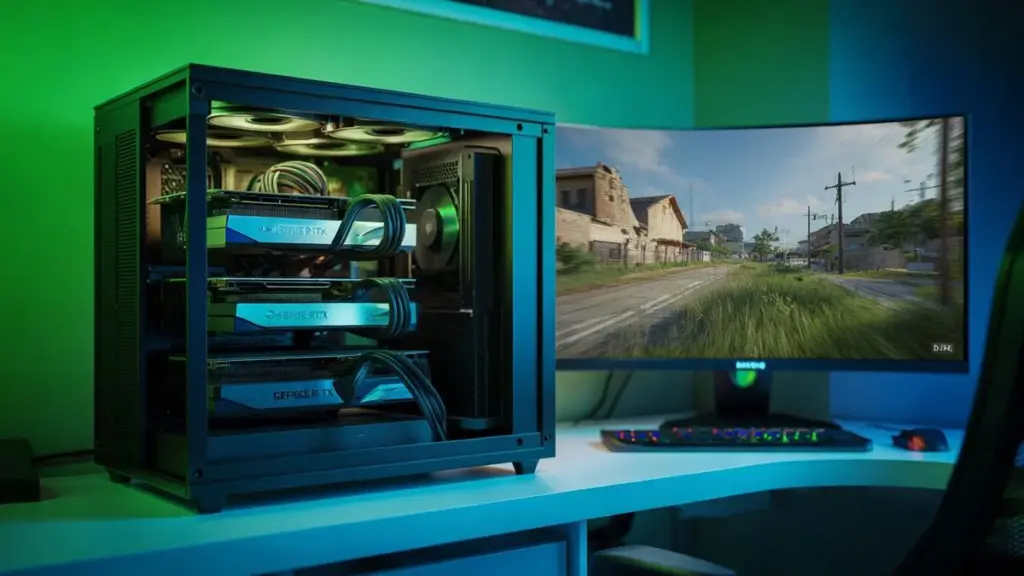
Hvad er DLSS 4.5, og hvad ændrer det i spil?
DLSS – eller Deep Learning Super Sampling – er en AI-baseret opskaleringsteknik. Spillet gengiver billedet i en lavere opløsning, hvorefter et neuralt netværk, der er trænet på NVIDIAs servere, rekonstruerer det til højere kvalitet. Målet er at bevare detaljer og fjerne artefakter. Den nyeste udgave, version 4.5, har primært fokus på billedkvalitet.
NVIDIA lover skarpere kanter, mindre flimren på fine detaljer og bedre læsbarhed ved hurtige kamerabevægelser. I praksis betyder det et roligere billede uden blinkende linjer på hegn, bygningskanter eller højtspændingsledninger. Modstandere og køretøjer i bevægelse fremstår mere flydende – især ved høje opløsninger som 1440p og 4K, hvor selv små fejl er tydelige.
Hvilke grafikkort understøtter DLSS 4.5?
NVIDIA har valgt ikke at begrænse den nye version til kun de nyeste chips. Den opdaterede AI-model er tilgængelig for ejere af følgende kort:
- GeForce RTX 20-serien (f.eks. RTX 2060, 2070, 2080)
- GeForce RTX 30-serien (f.eks. RTX 3060, 3070, 3080, 3090)
- GeForce RTX 40-serien (f.eks. RTX 4060, 4070, 4080, 4090)
- GeForce RTX 50-serien og nyere, når de bliver bredt tilgængelige
Ikke alle generationer får dog fuldt udbytte af systemet. DLSS 4.5 gør intensiv brug af FP8-beregninger i Tensor-kernerne, hvilket er en styrke hos nyere arkitekturer. Det betyder i praksis, at ejere af RTX 20 og dele af RTX 30-serien kan opleve et større fald i billedhastighed, hvis alle de mest avancerede funktioner aktiveres.
På RTX 20 og RTX 30 kan DLSS 4.5 godt køre, men den fulde funktionspakke kan belaste kortet mere mærkbart end på nyere modeller.
For mange spillere vil det stadig være et fornuftigt kompromis: en smule lavere FPS til gengæld for tydeligt bedre billedkvalitet. Det handler blot om at eksperimentere og finde det punkt, hvor spillet ser godt ud, og billedhastigheden forbliver acceptabel.
Sådan forbereder du dit system til DLSS 4.5
Inden du begynder at rode med spillets indstillinger, er det nødvendigt at opdatere NVIDIAs software på dit system.
Opdatering af drivere og NVIDIA App
Først og fremmest skal du have de nyeste GeForce Game Ready- eller Studio-drivere installeret. Uden dem vil de nye funktioner ofte slet ikke dukke op. Dernæst udvikler NVIDIA NVIDIA App som afløser for det klassiske GeForce Experience – og det er netop her, at kontakten til DLSS 4.5 er gemt.
Når softwaren er opdateret, åbner du NVIDIA App og navigerer til grafikindstillingerne. Følg disse trin:
| Trin | Hvad du skal gøre |
|---|---|
| 1 | Sørg for, at de nyeste GeForce-drivere er installeret |
| 2 | Opdater eller installér NVIDIA App |
| 3 | Åbn fanen "Grafik" i NVIDIA App |
| 4 | Gå til "Globale indstillinger" |
| 5 | Find indstillingen "DLSS-tilsidesættelse – standardmodelindstillinger" |
| 6 | Vælg "Mest aktuelle" for alle punkter |
På den måde tvinger driveren systemet til at bruge den nyeste DLSS-model, som NVIDIA har udgivet. Der er ingen grund til at downloade eller installere noget ekstra – det hele sker automatisk i baggrunden.
Aktivering af DLSS 4.5 i konkrete spil
Det er nemmest at bruge DLSS i titler, der officielt understøtter teknologien. Listen er allerede meget lang – producenten nævner over 400 spil og applikationer. I sådanne tilfælde reduceres konfigurationen til et besøg i spillets grafikmenu.
Typiske DLSS-tilstande i spil
Når du åbner billedindstillingerne, vil du næsten altid se flere varianter af DLSS. Navnene kan variere lidt fra titel til titel, men de ser typisk sådan ud:
- Quality (Kvalitet) – fokus på billeddetaljer, med et mindre FPS-løft
- Balanced (Afbalanceret) – et kompromis mellem ydeevne og skarphed
- Performance (Ydeevne) – markant acceleration, særligt ved høje opløsninger
Ved 1080p på ældre kort er det en god idé at starte med Quality-tilstand. Ved 1440p og 4K fungerer Balanced eller Performance ofte bedre.
Når du vælger en tilstand, benytter spillet den DLSS-model, der er indstillet globalt i NVIDIA App. Hvis du har valgt den nyeste version i driveren, er det præcis den, der kører i baggrunden som DLSS 4.5. Du behøver ikke lede efter et versionsnummer i menuen – driveren klarer det for dig.
Tvungen tilstand: DLSS 4.5 i spil uden officiel understøttelse
En interessant funktion er muligheden for at "tvinge" DLSS ind i visse spil, der ikke reklamerer med understøttelse af teknologien. Det kræver dog, at spillets engine er kompatibel og at driveren har tilstrækkelig detaljerede profiler.
Hvis du i NVIDIA App eller det klassiske NVIDIA-kontrolpanel ser muligheden for at tvinge DLSS for en given titel, kan du forsøge at aktivere det selv uden officiel support. Ikke alle spil reagerer korrekt på dette, men i en del tilfælde vil du opnå et fornuftigt løft i flydende bevægelse og bedre billedkvalitet end ved almindelig opløsningsskalering.
Sådan tilpasser du indstillingerne til din computer
Der findes ingen universel indstillingspakke. Alt afhænger af din skærm, det spil du spiller, og selve grafikkortet. En simpel teststrategi kan se sådan ud:
- Fastlæg din målopløsning (f.eks. 1440p) og skærmens opdateringshastighed.
- Indstil et middel grafikprofil i spillet uden ray tracing.
- Aktivér DLSS og vælg Balanced-tilstand.
- Tjek FPS i en dynamisk scene – kamp, bilkørsel, mange effekter.
- Er billedhastigheden for lav, skift DLSS til Performance, eller sænk enkelte tunge indstillinger som skygger eller refleksioner.
På RTX 20 og 30-kort er det vigtigt at holde øje med, om de mest avancerede grafikfunktioner – som ray tracing med maksimale refleksioner – ødelægger flydende gameplay, når DLSS 4.5 kører i baggrunden. Det kan sommetider betale sig at droppe ét visuelt ekstra og i stedet beholde DLSS i en billedfokuseret tilstand, da det er den, der gør størst forskel i daglig gaming.
Hvad du skal holde øje med under de første tests
Når du skifter fra klassisk rendering til DLSS 4.5, er det en god idé at observere spillet et øjeblik. Læg mærke til følgende:
- om fine teksturer – græs, gitre, net – flimrer ved kamerabevægelse,
- om tekst i brugerfladen er læsbar og ikke sløret,
- hvordan dynamiske scener tager sig ud – skud, eksplosioner, lyseffekter,
- om spillet reagerer med forsinkelse på mus- eller controllerbevægelser.
Virker billedet for blødt, kan du prøve at skifte fra Performance til Balanced eller Quality. Med et tilstrækkeligt kraftfuldt kort er FPS-forskellen minimal, mens du til gengæld får klarere objektkanter og bedre læsbarhed i mørke scener.
DLSS 4.5 og fremtiden for spil på ældre RTX-kort
For ejere af ældre RTX-grafikkort er den nye DLSS-version en måde at forlænge udstyrets levetid på. Stadig flere spil sigter mod høje opløsninger og avancerede effekter, hvilket hurtigt bliver til et diasshow uden AI-understøttelse. Her gør opskalering en enorm forskel: kortet beregner færre pixels, mens den intelligente algoritme "skriver resten til".
Det er dog vigtigt at huske, at intet AI-system kan reparere manglende VRAM eller en meget svag processor. Hvis et spil allerede fra starten bruger næsten al tilgængeligt VRAM, vil DLSS 4.5 ikke ændre meget. I processortunge produktioner vil gevinsten fra teknologien ligeledes være begrænset, fordi flaskehalsen befinder sig et andet sted.
Det er bedst at betragte DLSS 4.5 som endnu en vigtig kontrol i spillerens arsenal – ved siden af opløsning, teksturkvalitet og detaljeniveau. Korrekt konfigureret kan det få spil til at se bedre ud end nogensinde på samme hardware og samtidig holde en stabil FPS, der i dynamiske titler betyder mere end ét enkelt glinsende refleks i en vandpyt.