Hvorfor din bærbare computer føles langsom, selvom den ikke behøver at være det
Det var trods alt en ret dyr maskine, knap fire år gammel. Men hver gang du åbner en browser med ti faner, er det som om din bærbare computer først skal have en kop kaffe. Du stirrer på skærmen, din mail åbner langsomt, Teams hakker, og du tænker: "Det er sikkert internettet."
Indtil du sidder hos en ven, der har næsten samme model. Samme mærke, samme årgang — men hans bærbare computer flyver igennem opgaverne, som om den kom direkte fra kassen. Ingen timeglas, ingen hvæsende blæser. Du spørger, hvad han gør anderledes, forventer en teknisk forklaring om drivere og obskure indstillinger. Han smiler bare og viser dig ét simpelt skærmbillede, der ændrer alt.
Løsningen er enklere, end du tror.
Den virkelige synder gemmer sig i din computers opbevaring
Vi tror ofte, at en langsom bærbar computer er "færdig". For gammel, for brugt, klar til skraldespanden. I virkeligheden er hardwaren som regel stadig fin, men én komponent halter enormt bagud: lageret. Rigtig mange bærbare computere kører stadig på en traditionel harddisk (HDD) — det er lidt ligesom at sende en fax i 2026.
Den disk skaber mikroventetider ved alt, hvad du foretager dig. Åbne et program, søge efter en fil, starte Windows — hver eneste handling skal igennem den langsomme, mekaniske mølle. Og hver gang mister du et par sekunder. Det føles uskyldigt i starten, indtil du til sidst på dagen har spildt minutter på at stirre på et indlæsningsikon.
Vi kender alle det øjeblik, hvor man næsten vil smække sin bærbare computer i i ren frustration. Ikke fordi man gør så meget, men fordi alt føles så sejt og tungt. Ironien er, at din processor ofte keder sig, dit RAM er fint — men harddisken bremser hele systemet. Det er som at have en sportsvogn med træhjul.
Et eksperiment der beviste alt
På IT-afdelingen i en mellemstor virksomhed så de det krystalklart. Medarbejderne havde i måneder klaget over, at deres bærbare computere "trængte til udskiftning". Budgetterne var stramme, og nye enheder til alle var ikke en mulighed. En systemadministrator besluttede at udføre en test: hos ti tilfældige medarbejdere blev harddisken simpelthen udskiftet med en SSD.
Ingen ny bærbar computer, intet ekstra RAM, ingen eksotiske justeringer. Bare gammel disk ud, SSD ind, Windows på. Effekten var næsten komisk. Opstartstiden faldt fra over to minutter til omkring femten sekunder. Outlook, der tidligere havde brug for tredive sekunder for at blive brugbart, var nu klar på få sekunder. Samme mennesker, samme opgaver — men energien på afdelingen var en helt anden.
Interne målinger viste, at medarbejdere med en SSD-bærbar computer i gennemsnit havde omkring tyve minutters mindre ventetid om dagen. Det lyder ikke af meget. Men regn det ud over et år, eller over et helt team. Det handler ikke kun om tid — det handler om frustration, der langsomt forsvinder. Færre suk, mere flow.
Hvorfor føles dette ene lille indgreb så stort? Fordi næsten enhver handling på din bærbare computer sender data til og fra disken. En HDD er mekanisk: en roterende plade og en læsearm, der fysisk skal bevæge sig. Det tager tid, laver lyd og slides ned. En SSD er derimod rent elektronisk. Ingen bevægelige dele, langt hurtigere adgang til data, langt mindre forsinkelse. Hvor du før ventede, sker alt nu næsten øjeblikkeligt.
Det forklarer, hvorfor selv en ældre bærbar computer med en SSD pludselig føles "ny". Processoren kan endelig levere det, den hele tiden har haft potentiale til. Programmer starter hurtigt, multitasking føles lettere, og selv simple ting som at åbne Stifinder er ikke længere et irritationsmoment. Alt takket være ét lille stykke teknologi, du aldrig ser — men altid mærker.
Den lille ændring: fra HDD til SSD (og hvad du skal gøre)
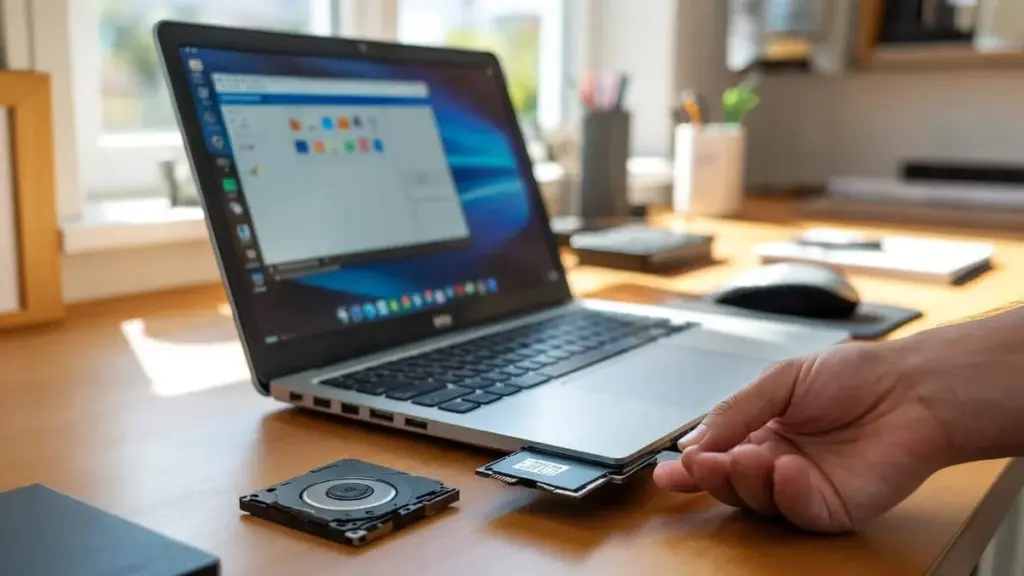
Den egentlige gamechanger er enkel: udskift din harddisk (HDD) med en SSD. Ikke mere end det. Ingen ny bærbar computer, ingen dyre opgraderinger — bare fjern det langsomste led i dit system. I mange tilfælde er det et arbejde på under en time hos en computerforretning. Eller, hvis du er lidt håndbåren, en ledig lørdagseftermiddag med en vejledningsvideo.
De fleste bærbare computere har plads til en 2,5-tommer SSD, eller nogle gange en M.2-SSD (de aflange "strimler"). Hvad der passer i netop din computer, kan du som regel finde via modelnummeret og en hurtig søgning. Lad dig ikke skræmme af terminologien — i praksis drejer det sig som regel om to ting: passer den fysisk, og understøtter din bærbare computer den pågældende SSD-type? Derefter er det et spørgsmål om at klone den gamle disk eller lave en ren Windows-installation.
Det er ærligt sagt ikke noget, de fleste gør til hverdag. At udskifte sin disk føles stort, netop fordi man frygter for sine data og indstillinger. Alligevel går det sjældent galt, især hvis du følger en tydelig vejledning eller simpelthen betaler nogen for at gøre det for dig. Hos mange forretninger kan du aflevere din bærbare computer og hente den igen et par timer senere — hurtigere end nogensinde.
En typisk fejl er kun at kigge på lagerkapacitet og vælge den billigste SSD. Ja, 1 TB for en slik lyder tiltalende, men en pålidelig 500 GB SSD fra et godt mærke er ofte det klogere valg. Du vinder mest på hastighed — ikke på "uendelig" plads, som du alligevel aldrig fylder helt op.
En anden klassiker: at tro, man først skal have styr på alt, tvivle i ugevis, give op og bare fortsætte med at slæbe rundt på den langsomme maskine. Mens en grundlæggende SSD-opgradering ofte koster mindre end en aften ude, og betaler sig hjem hver eneste arbejdsdag i form af øget komfort. Du behøver ikke være nørd for at træffe den beslutning — du skal bare være træt af at vente.
"Det største hastighedsspring, en almindelig bruger kan opleve, kommer ikke fra en ny processor, men fra at skifte til en SSD," siger systemadministrator Karin (38). "Folk kigger altid på mig, som om jeg har udført magi, mens jeg bare har fjernet det langsomste led."
Hvis du konkret vil i gang, kan denne lille tjekliste hjælpe dig:
- Find din bærbare computers modelnummer, og søg online efter hvilken type SSD der passer.
- Lav en komplet sikkerhedskopi af dine vigtigste filer.
- Vælg en SSD fra et kendt mærke som Samsung, Crucial eller Western Digital.
- Beslut dig: installér selv med en vejledning, eller få det gjort i en computerforretning.
- Tag dig tid til at geninstallere Windows og dine basisprogrammer pænt og ryddeligt.
Med disse simple trin undgår du de fleste hovedpiner, og din "gamle" bærbare computer føles pludselig som en ny enhed, der sagtens kan holde i mange år endnu.
Hvad der ændrer sig i din hverdag — og i dit hoved
Forskellen mærker du ikke kun i benchmarks, men i små øjeblikke. Du trykker på tænd-knappen, henter et glas vand, og din bærbare computer er allerede klar, når du kommer tilbage. Ingen evig blå cirkel, når du hurtigt skal åbne en præsentation lige før et møde. Din browser virker lettere, din mail reagerer øjeblikkeligt, og opdateringer føles ikke længere som en straf.
Det er interessant, hvor hurtigt man vænner sig til den nye smidighed. Efter en uge føles det som det normale — indtil du sætter dig foran en gammel pc uden SSD. Så ser du pludselig, hvor sej og tung alt var før. Det er som kortvarigt at rejse tilbage til Windows XP-æraen med brummende kontormaskiner. Det sætter tingene i perspektiv, hvor meget unødvendig friktion vi bare accepterer.
Din adfærd ændrer sig også. Du tør i højere grad lade programmer stå åbne. Du lukker din bærbare computer ned med mindre frustration. Og et sted i baghovedet skifter din holdning til teknologi: den skal tjene dig, ikke omvendt. Det lyder stort, men det starter med noget meget lille — at holde op med at vente på, at din computer "indhenter" dig hver eneste dag.
Mange tror, de har brug for en helt ny bærbar computer for at opnå denne følelse. I virkeligheden kan du med en relativt beskeden investering købe dig mange ekstra år. Mindre elektronikaffald, mindre stress, mere fart. Alt sammen takket være én komponent, du ikke ser — men mærker hvert eneste minut.
Måske læser du dette, mens din egen bærbare computer netop er gået i stå ved en simpel opgave. Du spørger dig selv, om det overhovedet kan betale sig på dit gamle apparat. Det ærlige svar: det kan det ofte. Så længe din bærbare computer ikke falder fysisk fra hinanden og stadig er nogenlunde moderne, kan en SSD-opgradering give den et nyt liv. Nogle gange er det klogeste køb ikke noget nyt — men at genoprette det, du allerede har.
| Nøglepunkt | Detalje | Fordel for dig |
|---|---|---|
| Skift fra HDD til SSD | Fjerner det langsomste led i din bærbare computer | Mærkbart hurtigere opstart og programmer |
| Begrænset investering | SSD'er er overkommelige og holder længe | Du behøver ikke købe en ny bærbar computer |
| Mindre frustration, mere flow | Kortere ventetider ved daglige opgaver | Roligere arbejdsgang og mindre tidsspild |
Ofte stillede spørgsmål
- Gør en SSD altid en forskel, selv på en gammel bærbar computer? Ja, så længe din bærbare computer ikke er ekstremt gammel (over cirka 12 år), vil du næsten altid opleve en tydelig hastighedsforbedring med en SSD.
- Skal jeg også opgradere mit RAM ud over SSD-opgraderingen? Ikke nødvendigvis. For mange brugere giver skiftet til en SSD alene allerede en stor effekt. Ekstra RAM hjælper først, hvis du ofte har mange programmer åbne på én gang.
- Mister jeg mine filer, når jeg udskifter disken? Ikke hvis du laver en sikkerhedskopi på forhånd, eller får din gamle disk klonet til den nye SSD af en specialist eller med egnet software.
- Kan jeg selv installere en SSD uden meget teknisk viden? Med en tydelig vejledning eller video klarer mange mennesker det fint, men er du i tvivl, er en computerforretning eller et reparationssted en sikker mulighed.
- Er en ny bærbar computer nogle gange klogere end en SSD-opgradering? Hvis dit apparat er meget beskadiget, batteriet er dødt, og hardwaren er virkelig forældet, kan en ny bærbar computer være mere logisk end at investere yderligere i en opgradering.